この記事でわかること
- 1本のケーブルで「充電」と「映像出力」を完結させる方法
- USB PD 75W給電がノートPC作業にどれだけ余裕をもたらすか
- 4K/60Hz対応ケーブルを選ぶべき具体的なメリット
「パパ、また机の上がスパゲッティみたいだよ……」
リビングの片隅で仕事をしていたら、娘にそう言われてハッとしたんです。在宅ワークが増えて、ノートPCにモニター、マウス、キーボード、そして充電器。気づけばデスクの上はケーブルだらけ。そんな「配線地獄」をたった1本で解決してくれたのが、この映像出力対応のUSB Type-Cケーブルでした。
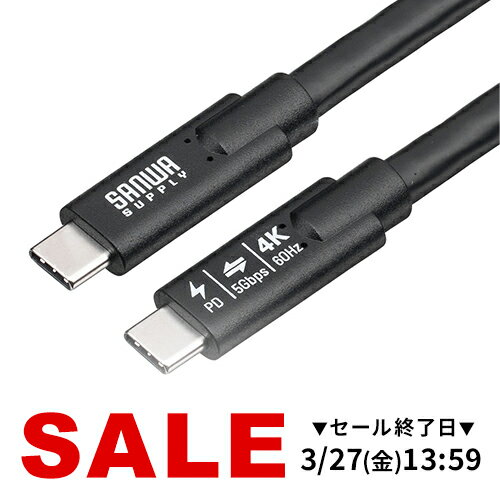
USB Type-Cケーブル Type-C映像出力対応 USB PD75W対応 4K/60Hz Al
映像出力: 4K/60Hz対応 / 給電: USB PD 75W対応 / 転送速度: 最大5Gbps
💰 ¥3,580円~※記事執筆時点の価格です

USB Type-Cケーブル Type-C映像出力対応 USB PD75W対応 4K/60Hz Al
商品の特徴
- 4K/60Hz & DisplayPort Altモード対応: 高精細な4K映像を、カクつくことなくスムーズに外部モニターへ出力できます。
- USB PD(Power Delivery)最大75W対応: モニターからノートPCへ給電しながら映像を送れるため、PC用の重いACアダプタが不要になります。
- 5Gbpsの高速データ転送: 映像だけでなく、電子黒板や外付けストレージとの連携もストレスフリー。充電・映像・データの3役をこなします。
なぜUSB Type-Cケーブル1本でデスクが変わるのか?
以前の僕のデスクは、HDMIケーブルでモニターに繋ぎ、さらにPC本体には太い電源アダプタを挿すというスタイルでした。これだと、仕事が終わってPCを片付けるときに2本のケーブルを抜かなければなりませんし、何より見た目が美しくないんですよね。
この「USB Type-Cケーブル」のすごいところは、モニター側が給電に対応していれば、ケーブル1本をPCに挿すだけで「画面が映る」と同時に「PCの充電が始まる」という点です。いわゆる「ケーブル一本化」が実現します。特にこのモデルはPD 75Wまで対応しているので、一般的なビジネス用ノートPC(45W〜65W程度)なら余裕を持ってフルスピード充電が可能です。電力が足りなくて作業中にバッテリーが減っていく、なんていう悲劇も防げます。
また、4K/60Hz対応というのも見逃せません。安価なケーブルだと4K/30Hzまでしか出ないことがあり、それだとマウスの動きが少し残像のように遅れて見えるんです。仕事で長時間画面を見るパパにとって、この「60Hzのスムーズさ」は目の疲れを軽減する隠れた重要ポイントですよ。
パパ目線のレビュー
実際に使ってみて一番感動したのは、朝の仕事開始がスムーズになったことです。子供を保育園に送り届け、コーヒーを淹れてデスクに座る。そこでカバンからノートPCを取り出し、このケーブルを「カチッ」と1本挿すだけで、瞬時に外部モニターが起動し、充電も開始される。この「儀式」が簡略化されるだけで、仕事へのスイッチが入りやすくなりました。
黒色のシンプルなデザインは、どんなデスク環境にも馴染みます。ケーブル自体も適度な太さがあって安心感があり、断線の心配も少なそうです。電子黒板などのタッチパネル操作にも対応しているので、将来的に機材をアップデートしても長く使えるのが嬉しいですね。限られたパパのお小遣いで買うなら、こういう「これ1本で全部いける」という汎用性の高いアイテムが正解だと確信しました。
USB Type-Cケーブル Type-C映像出力対応 USB PD75W対応 4K/60Hz Al
映像出力: 4K/60Hz対応 / 給電: USB PD 75W対応 / 転送速度: 最大5Gbps
💰 ¥3,580円~※記事執筆時点の価格です
USB Type-Cケーブル Type-C映像出力対応 USB PD75W対応 4K/60Hz Al
あわせて買いたい
せっかくケーブルを1本に絞ったなら、デスク裏や端っこでケーブルが落ちないように固定しておくと、さらに快適さがアップしますよ。
ケーブルクリップ 5本入り マグネット式
ケーブルクリップ 5本入り マグネット式
まとめ
デスクの上がスッキリすると、不思議と仕事の集中力も上がるものです。このUSB Type-Cケーブルは、4K映像の美しさとPD 75Wの強力な給電を両立した、まさに在宅ワークの救世主。配線に悩んでいるパパさん、まずはこの1本からデスク改造を始めてみませんか?
よくある質問(FAQ)
Q1. 私のノートPCでも使えますか?
お使いのPCのUSB Type-Cポートが「DisplayPort Alternate Mode(映像出力)」および「USB Power Delivery(充電)」に対応している必要があります。最近のMacBookや、法人向けのWindowsノートPCであれば多くの場合対応していますが、念のためPCの仕様書を確認してみてくださいね。
Q2. 4K/30Hzのケーブルと何が違うのですか?
1秒間に画面を書き換える回数が違います。30Hzはパラパラ漫画のような微細なカクつきを感じることがありますが、60Hzは非常に滑らかです。特にマウスカーソルの動きやウィンドウを動かす際にその差は歴然で、長時間作業するなら間違いなく60Hz対応のこちらがおすすめです。
※ 本記事はアフィリエイト広告(PR)を含みます。リンクを通じて商品を購入された場合、当サイトに紹介料が支払われることがあります。
※ Amazonのアソシエイトとして、当メディアは適格販売により収入を得ています。
※ この記事は一部AI生成により作成されています。

コメント